



PVE设置
在开始配置ROS【1】前,请先建立好虚拟网关【2】
镜像导入
在官网下载对应架构RAW镜像【3】,并解压出img文件【4】
https://mikrotik.com/download/chr
把img镜像导入PVE【5】中
默认为local
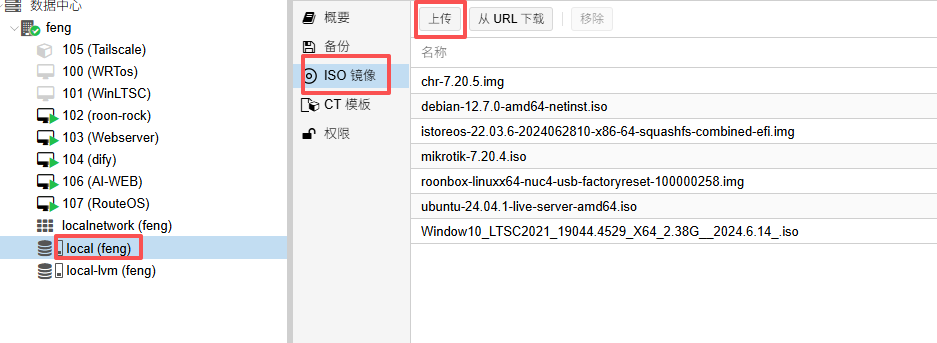
导入后日志中记录下target file【6】 的内容备用
例如 /var/lib/vz/template/iso/chr【7】-7.20.5.img
虚拟机创建
创建一个新虚拟机 记录VM ID【8】 例如100
机型bios【9】磁盘默认即可
CPU建议分配所有核心,在PVE中是可以超分的,RouteOS【10】作为主路由即使分配12个核心也不用担心用不上
CPU类别选择HOST【11】 这个性能最好
内存分配1G足够使用,也可以最小内存设置为1G,最大内存设置为2G 根据喜好来设置
PVE中内存也是可以超分的,假设你的服务器可分配32G内存 只要最小内存不超过32G就可以正常运行
网卡模型选择VirtIO【12】(半虚拟【13】)
在RouteOS上半虚拟化网卡是最合适的 甚至高于硬件直通【14】 可以避免各种兼容问题同时性能非常高
Multiqueue【15】填写你分配的CPU核心数量 可以提升网络性能
至此虚拟机创建完毕,来到虚拟机设备设置里
分离刚创建的磁盘并删除,同时删除无用的CD设备
磁盘导入
打开PVE的shell【16】,输入下面代码导入镜像 其中107替换成你的虚拟机ID /var/lib/vz/template/iso/chr-7.20.5.img 替换成你之前复制的路径target file
qm disk import 107 /var/lib/vz/template/iso/chr-7.20.5.img local-lvm
执行完后回到虚拟机处会多出一个未使用硬盘双击选择添加
开机前你可以扩容一下硬盘 推荐4G~16G即可
如果你不准备安装镜像那么1G足够使用
最后,在虚拟机选项中,引导顺序【17】把这个磁盘设置为最优先
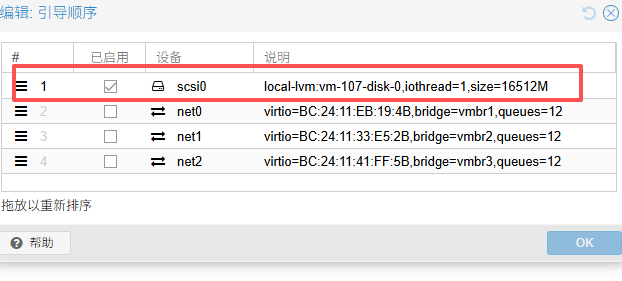
开启开机自启动【18】以免意外重启断网,启动虚拟机
控制台显示如下时,代表已经启动成功

RouteOS设置
Winbox
首先下载一个Winbox【19】,版本不用纠结都可以,默认选新版就可以了,本教程我们使用v4.0
https://mikrotik.com/download/winbox
下载完后,打开winbox 电脑已经连接到分配给routeos网口时会见到一个没有ip的mac地址【20】
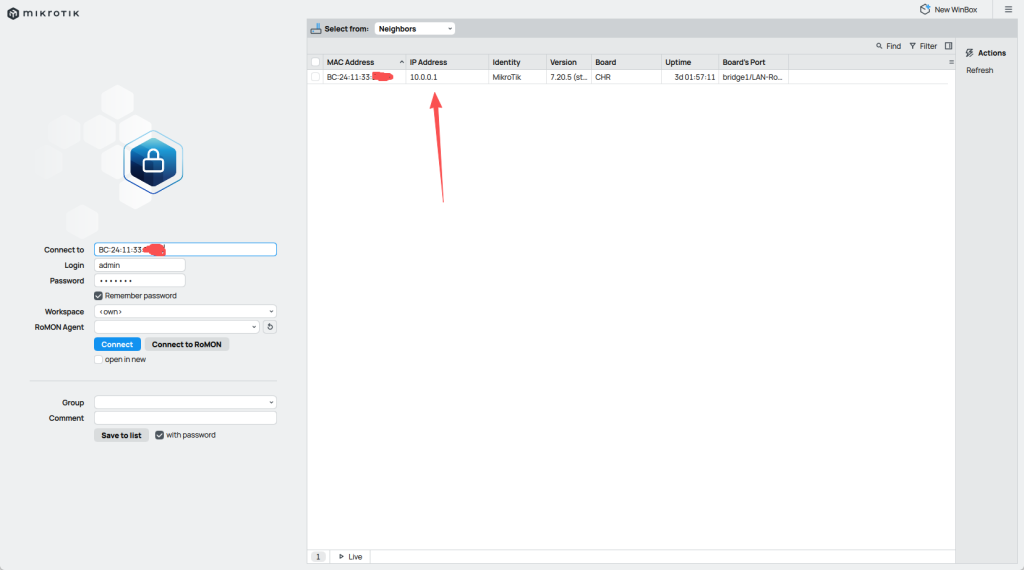
RouteOS 默认密码为空 用户为admin
直接连接即可
基础安全配置
在system-password【21】中设置一个新密码
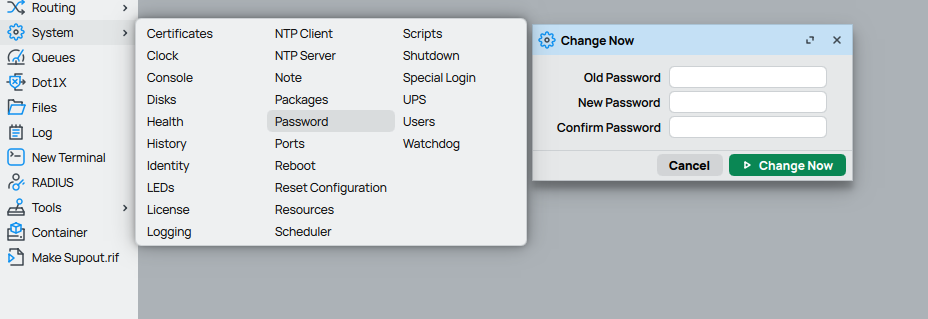
刚配置完的ros没有初始密码 旧密码留空即可
随后来到ip-service【22】中 把除了winbox以外的服务全部关闭

这个配置会只允许使用winbox配置ros 提升安全性
网络配置
打开interfaces【23】
给网口命名,区分WAN口【24】和LAN口【25】
如果你不知道对应的口哪个,可以在pve查看mac地址,也可以插上网线看是否有数据
区分好WAN口LAN口后,如果有多个LAN口我们需要建立一个虚拟网桥【26】
在brigde【27】中建立一个新的虚拟网桥取名brigde1【28】即可
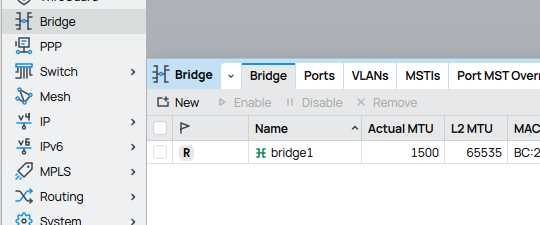
在port【29】中把你的所有LAN口全部加入这个虚拟网桥
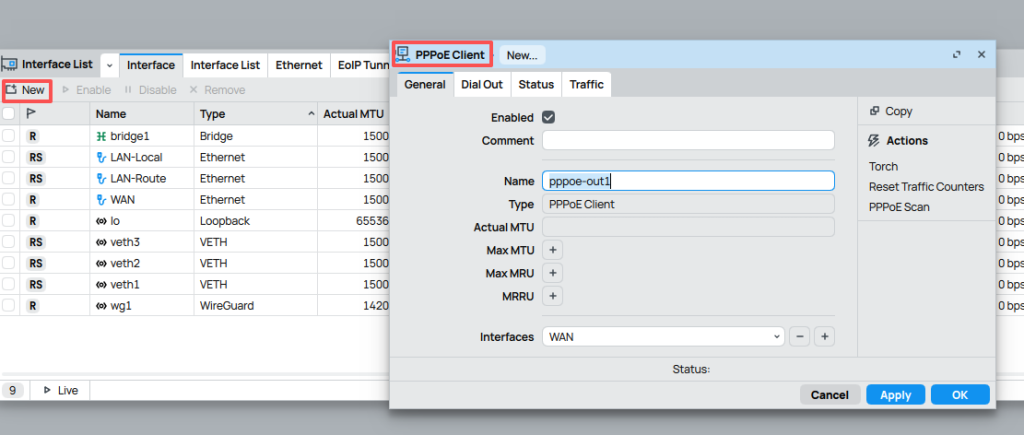
如果你是PPPoE拨号上网
则新建一个PPPoe Client【30】
网卡选择WAN口即可,在Dial out【32】中输入用户名和密码
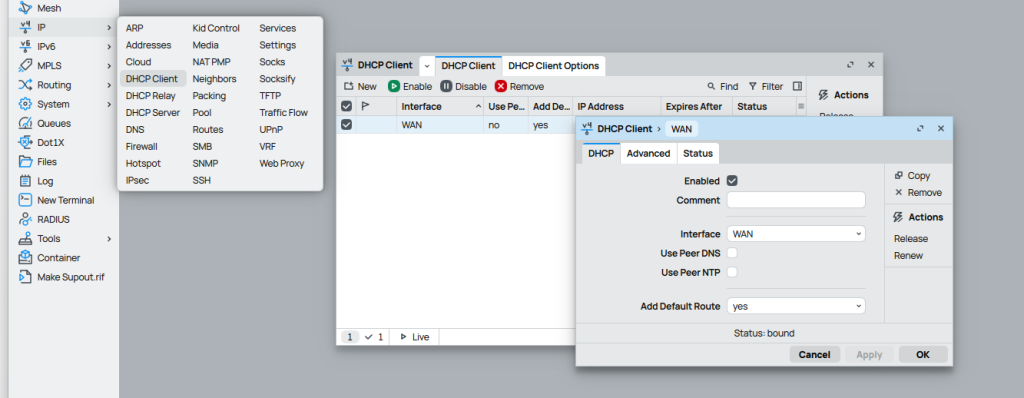
如果你家是直接连接光猫上网(内网)
直接在IP-DHCP Client【33】中添加一个新的dhcp客户端 把网卡改成WAN口即可
DHCP配置
打开IP-Addresses【35】
添加一个新的地址,10.0.0.1/24【36】,网络写10.0.0.0,绑定网卡选择bridge1,如果没有配置网桥则改为LAN口
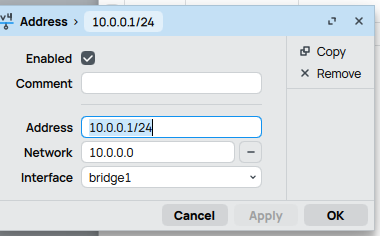
如果要添加192.168.66.1类似地址 同样这样添加 192.168.66.1/24 192.168.66.0
这个配置会配置好ROS的IP地址 10.0.0.1
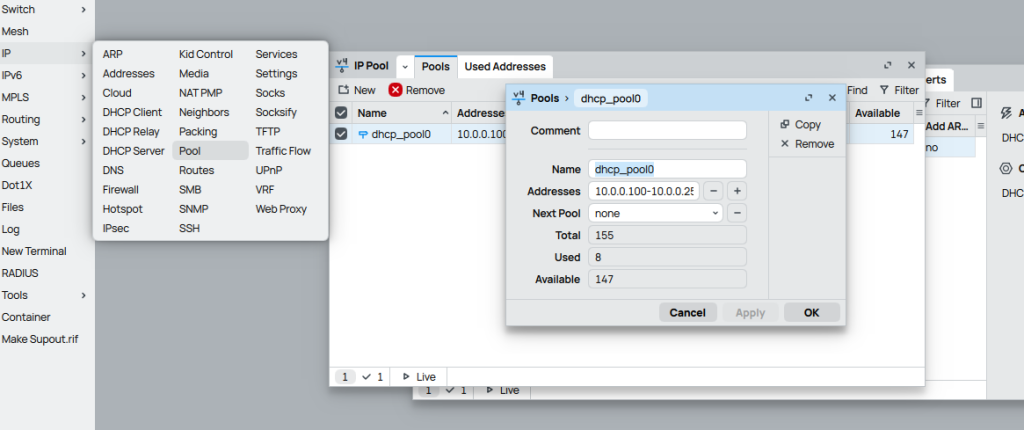
打开IP-Pool【37】
添加一个新的地址池【38】,这个地址用于DHCP【34】服务器 假如设置为10.0.0.100-10.0.0.250
则将来内网中的设备会从DHCP服务器获得10.0.0.100到250中的内网ip地址,其他地址只能静态获得
打开IP-DHCP Server【39】
添加一个新的dhcp服务器 网卡选择bridge1(LAN口)
地址池选择刚创建的pool 名称随意即可

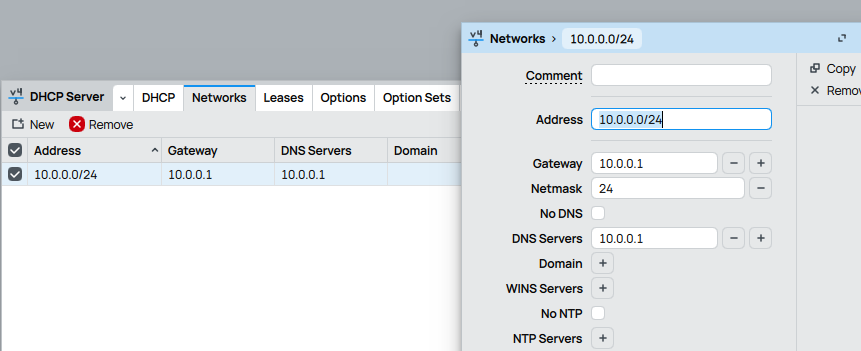
随后在隔壁Networks选项卡【40】中配置dhcp网络
网关和DNS【41】都写本机路由地址如10.0.0.1
网络掩码写24,等效于255.255.255.0
NoDNS【42】去掉 写上路由地址
DNS/防火墙配置
来到IP-DNS【43】中配置DNS服务
添加默认DNS 223.5.5.5【44】(可添加多个)
选择使用DOH【45】服务 填入 https://dns.alidns.com/dns-query 开启DOH服务
下面Allow Remote Requests【46】必须勾上 否则内网无法正确转发dns

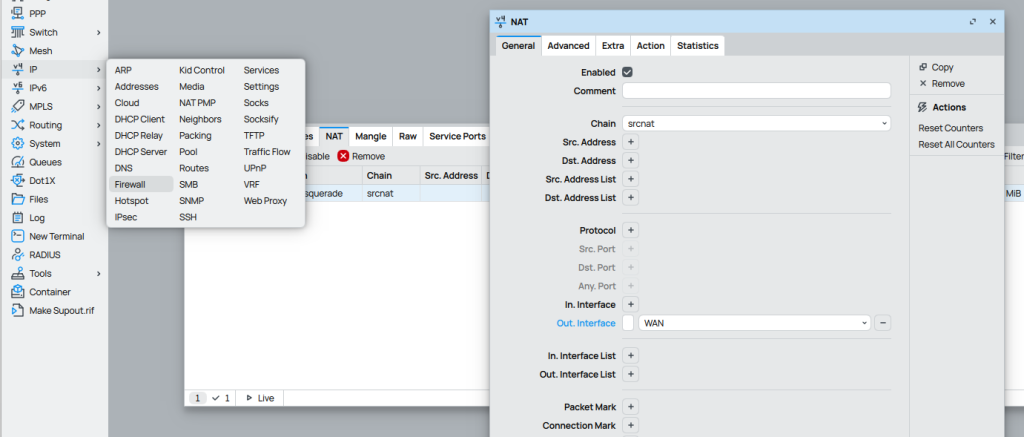
接下来来到IP-Firewall【47】 - NAT【48】选项卡
添加一个新的规则,Chain【49】选择srcnat【50】,Out.interface【51】选择WAN口(PPPoE【31】口)
上方action【52】中,action选择masquerade【53】

至此ROS基本配置已配置完 家里已经可以正常上网了
本教程考虑到有小白【54】可能会看,写的非常啰嗦,之后的异地组网【55】和内置配流【56】教学会简略很多,给大家分享思路为主
Comments NOTHING